
目录导读:
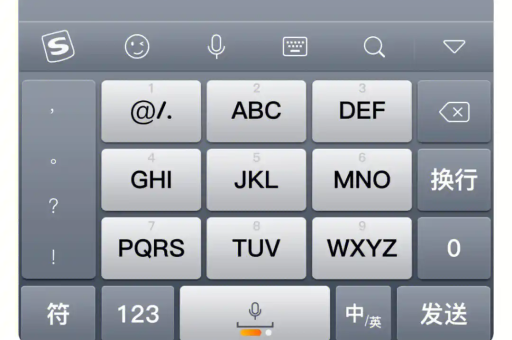
在当今多设备协同的时代,我们经常需要在手机、电脑、平板等不同设备间切换,你是否曾遇到这样的困扰:在手机上用搜狗输入法积累的个人词库和习惯设置,换到电脑上却需要重新适应?搜狗输入法强大的同步功能可以完美解决这一问题,本文将为您详细解析搜狗输入法如何同步,让您的输入体验真正实现无缝衔接。
搜狗输入法同步功能究竟是什么?
搜狗输入法的同步功能,核心在于其云端服务,当您登录同一搜狗账号后,输入法会将您的个人词库、自定义短语、输入习惯、皮肤设置等数据加密上传至云端服务器,之后,在任何其他登录相同账号的设备上,这些数据都会被安全下载并应用,从而实现个性化输入的“随身携带”。
如何设置搜狗输入法同步?
第一步:拥有并登录搜狗账号
同步功能的前提是拥有一个搜狗账号,如果您还没有,可以前往搜狗输入法官网 或直接在输入法设置中注册一个。
-
在电脑端(Windows/macOS):
- 点击状态栏或输入框旁的搜狗输入法图标。
- 找到并点击“登录”按钮。
- 使用手机扫码或账号密码登录您的搜狗账号。
-
在手机端(Android/iOS):
- 打开搜狗输入法APP。
- 进入“我的”或“设置”页面。
- 点击头像区域进行登录。
第二步:开启同步开关
登录账号后,您需要手动开启同步功能,并选择需要同步的数据类型。
- 进入输入法的“设置”或“属性”界面。
- 找到“账号与同步”或类似选项。
- 开启“同步词库和设置”总开关。
- 根据个人需求,选择同步的具体内容,通常包括:
- 用户词库: 您自造的词、高频词汇。
- 自定义短语: 设置的快捷输入(如输入“addr”输出详细地址)。
- 输入习惯: 包括纠错、联想等偏好。
- 外观设置: 正在使用的输入法皮肤。
第三步:享受自动同步
设置完成后,您在本设备上的相关输入数据会定期自动上传至云端,当您在另一台设备上登录同一账号并开启同步后,数据便会自动下载并生效,您也可以手动点击“立即同步”来强制刷新。
同步功能能解决哪些具体问题?
问:我换了新手机,如何把旧手机上的输入法词库转移过去? 答: 这正是同步功能的典型应用,只需在旧手机上确保搜狗输入法已登录账号并完成最后一次同步,然后在新手机安装搜狗输入法后登录同一账号并开启同步,您的个人词库和设置就会自动恢复。
问:我在公司电脑和家里电脑上使用习惯不同,会冲突吗? 答: 不会冲突,同步功能是双向且智能的,它会以最后一次同步的设备数据为主要参考,但也支持合并,为了更精确地管理,建议在两台电脑上使用略有区别的设置,或注意同步时机。
问:同步的数据安全吗?隐私有保障吗? 答: 搜狗输入法承诺对用户词库等数据进行加密传输和存储,并制定有严格的隐私政策,同步的目的是为了提升用户体验,而非窥探隐私,您的个人输入数据与账号绑定,不会公开给第三方。
同步过程中可能遇到的常见问题及解决
-
同步失败或速度慢?
- 检查网络: 确保设备网络连接稳定。
- 检查账号状态: 确认已在所有设备上成功登录同一账号。
- 重启输入法: 有时重启输入法或设备可以解决临时性故障。
-
同步后数据没有变化?
- 手动触发同步: 进入同步设置,点击“立即同步”。
- 检查同步项: 确认您关心的项目(如词库)已在同步范围勾选中。
- 时间差: 云端同步可能有轻微延迟,请耐心等待片刻。
-
想清空云端数据重新开始?
- 您可以在搜狗输入法官网 的账号管理中心或输入法设置中找到“云端词库管理”选项,选择清空或覆盖云端数据。
拥抱无缝输入体验
掌握搜狗输入法如何同步,就意味着您拥有了一个跨平台、跨设备的统一智能输入中枢,无论是工作文档的专业术语,还是与朋友聊天的网络热词,您的个性化词库都能随时随地为您服务,大幅提升输入效率和准确性。
就打开您的搜狗输入法,检查同步设置是否已开启,开启您高效便捷的无缝输入之旅吧!若想了解更多高级功能或下载最新版本,欢迎访问 搜狗输入法官网 。





