
目录导读:
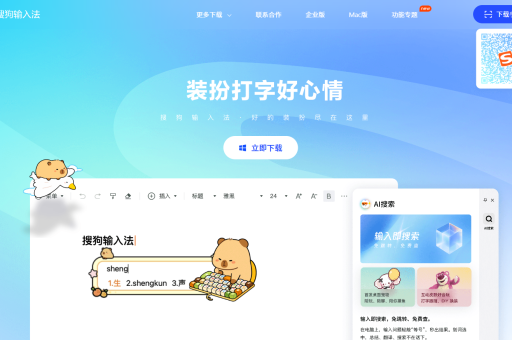
在日常工作与网络交流中,你是否曾遭遇过这样的窘境:在聊天窗口、文档编辑器中辛辛苦苦敲打了一大段文字,却因一个误操作、软件闪退或设备切换,导致心血瞬间消失无踪?这种“文字丢失”的痛点,严重影响了效率与心情,作为市场占有率极高的智能输入工具,搜狗输入法 在提升输入效率的同时,也内置了多项贴心机制,旨在从根本上预防和解决文字丢失问题,本文将深入剖析问题根源,并提供一套基于 搜狗输入法 的完整解决方案。
文字丢失的常见场景与原因
在寻求解决方案之前,我们首先需要了解问题从何而来,文字丢失通常发生在以下几种情况:
- 应用程序意外崩溃或关闭:正在输入时,使用的软件(如微信、Word、浏览器等)突然无响应或关闭。
- 系统不稳定或重启:电脑突然蓝屏、死机或进行系统更新重启。
- 误操作:不小心按下了Esc键、关闭按钮,或触发了其他快捷键导致输入框内容清空。
- 跨设备或会话切换:在未保存的情况下,切换了聊天对象、软件标签页或设备。
- 输入法自身缓存问题:输入法的临时缓存数据出错,导致已上屏但未发送/保存的文字丢失。
搜狗输入法的核心防丢失机制
面对这些隐患,搜狗输入法 通过一系列智能化设计,构建了多层次的安全网。
云端同步与备份功能
这是解决文字丢失问题的“终极保险”。搜狗输入法 强大的账户体系允许用户将个人词库、自定义短语、输入习惯设置同步至云端。
- 如何操作? 只需登录你的搜狗账户(可直接使用搜狐、微信、QQ账号快捷登录),在【属性设置】→【账户】中开启“同步词库”和“同步配置”功能,这样,即使重装系统、更换电脑,你的输入环境也能迅速恢复,从根本上杜绝了因设备更替导致的设置和词库丢失。
- 访问官方:要获取最新版并确保同步功能正常,请访问 搜狗输入法官网 (www.sougouo.com) 进行下载。
内置的“剪贴板”与“历史记录”工具
- 剪贴板增强:搜狗输入法 的剪贴板功能不仅记录你最后一次复制的内容,还能保存多达数十甚至数百条历史复制记录,当你发现刚刚辛苦敲打的文字被覆盖或清空时,可以立即呼出剪贴板(默认快捷键Ctrl+Shift+V)寻找备份。
- 问题:这个历史记录能保存多久?答案:你可以在剪贴板设置中自定义记录保存的数量和时长,确保重要信息不被过快冲掉。
智能纠错与候选词记忆
虽然不能直接恢复大段文字,但其强大的智能学习能力能记住你常用的词汇和句式,当你重新开始输入相似内容时,输入法能通过高准确的联想起到“辅助重建”的作用,极大提高重输速度。
主动预防与紧急恢复实战指南
除了依赖输入法的内置功能,养成良好的习惯和掌握紧急恢复技巧同样重要。
【预防篇】
- 习惯性使用“Ctrl+S”:在任何编辑器中,养成随时保存的习惯。
- 分段落输入与发送:在撰写长文时,可分段复制粘贴发送或保存。
- 开启输入法的自动保存提示:虽然输入法本身不会自动保存未发送的文本到本地,但可以保持其更新到最新版本,以获得最稳定的性能,请定期访问 搜狗输入法官网 (www.sougouo.com) 检查更新。
- 确保网络畅通:如果你依赖云同步,稳定的网络是数据不丢失的保障。
【应急恢复篇】
当丢失刚刚发生,切勿慌张,可以按以下顺序尝试恢复:
- 尝试“撤销”操作(Ctrl+Z):在多数编辑界面,这是一个被低估的神技,可能直接恢复被误清空的内容。
- 立即唤出搜狗剪贴板(Ctrl+Shift+V):查找是否有文字片段被自动或手动复制过。
- 检查应用程序的自动恢复功能:如Word、WPS等办公软件在意外关闭后,重启时通常会提供“文档恢复”窗格。
- 利用系统文件搜索:如果你曾将文字保存在临时文件或记事本中,可尝试在系统临时文件夹中按时间搜索。
- 重新登录并同步搜狗账户:如果是因重装输入法导致的词库丢失,登录账户后等待同步完成即可恢复个人词库。
高级设置与疑难排解
如果问题依然存在,可能是某些设置冲突或软件故障:
- 清理并重置缓存:进入搜狗输入法的【属性设置】,在【高级】选项卡中,可以找到“恢复本页默认设置”或“输入法修复器”工具,它能修复因缓存异常引起的各种问题,包括输入内容异常。
- 检查快捷键冲突:确认是否其他软件的热键与输入法的剪贴板或中英文切换键冲突。
- 以兼容模式运行:在Windows系统中,对于某些老旧软件,可以尝试为搜狗输入法可执行文件设置兼容性模式。
文字丢失虽令人懊恼,但绝非无解之谜,通过深入挖掘和合理利用 搜狗输入法 的云同步、剪贴板历史、智能学习等核心功能,并结合主动保存的良好习惯,我们可以构筑起一道坚固的防线,预防胜于治疗,定期更新并正确配置你的输入法,是保障输入安全与效率的关键,若需下载最新版本或查看详细功能说明,搜狗输入法官网 (www.sougouo.com) 始终是你的权威信息来源,从此,让灵感流畅输出,不再为丢失而担忧。
版权声明:除非特别标注,否则均为本站原创文章,转载时请以链接形式注明文章出处。





