
在日常使用中,搜狗输入法凭借其强大的词库和流畅的体验,成为众多用户的首选,偶尔遇到的“更新异常”问题却令人困扰,可能导致新功能无法使用、词库停滞或程序闪退,如果您正面临此类问题,请不要担心,本文将系统性地为您解析原因,并提供一套行之有效的解决方案。
为何会出现更新异常?
在着手解决之前,我们不妨先了解可能导致更新失败的几个常见原因:
- 网络连接问题:更新过程中网络不稳定或中断,导致安装包下载不完整。
- 权限限制:当前用户账户权限不足,或安全软件(如防火墙、杀毒软件)阻止了输入法的更新进程。
- 程序冲突:与系统中已有的旧版本文件、其他输入法或软件产生冲突。
- 系统环境异常:系统文件损坏、磁盘空间不足或运行库缺失。
- 服务器临时故障:极少数情况下,搜狗输入法官网的更新服务器可能出现短暂波动。
如何一步步解决更新异常?
请您按照以下步骤,从简到繁进行尝试。
步骤1:基础检查与快速修复
- 检查网络:确保您的电脑网络连接稳定,可以尝试切换网络(如从WiFi换为有线)或暂时关闭代理/VPN。
- 以管理员身份运行:找到搜狗输入法的快捷方式或程序文件,右键单击,选择“以管理员身份运行”,然后尝试再次检查更新。
- 暂时关闭安全软件:临时禁用防火墙和杀毒软件(完成后请记得重新开启),再尝试更新,这可以排除安全软件的误拦截。
步骤2:手动重启与更新
- 重启输入法:在任务栏右侧的输入法图标上右键,完全退出搜狗输入法进程,然后重新启动它。
- 重启电脑:简单的系统重启可以释放被占用的资源,解决许多临时性的冲突。
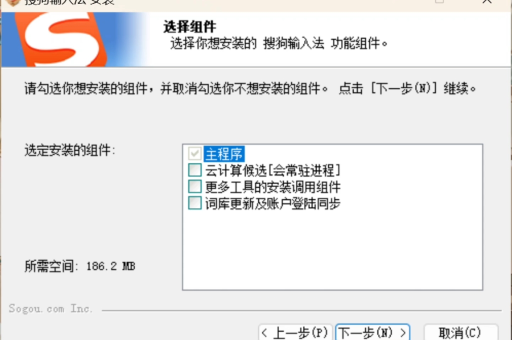
- 访问官网手动下载:如果自动更新始终失败,最直接有效的方法是访问搜狗输入法官网,下载最新版本的完整安装包,运行安装包时,请选择“覆盖安装”,这可以修复绝大多数因文件损坏引起的更新问题,同时保留您的个人词库和设置。
步骤3:深度清理与修复 如果上述方法无效,可能需要进行更深度的操作。
- 运行清理工具:访问www.sougouo.com,在官网的帮助或下载中心,查找是否有官方提供的“输入法修复工具”或“清理工具”,这类工具可以强力卸载残留文件,为全新安装做准备。
- 彻底卸载后重装:
步骤4:检查系统环境
- 确保磁盘空间:检查系统盘(通常是C盘)是否有足够的剩余空间。
- 更新系统运行库:确保您的Windows系统已安装最新的.NET Framework和Visual C++运行库,这些是许多应用程序运行的基础。
- 运行系统文件检查器:在开始菜单搜索“cmd”,右键以管理员身份打开命令提示符,输入
sfc /scannow并回车,让系统自动扫描并修复可能损坏的系统文件。
常见问题解答(Q&A)
-
Q:覆盖安装会丢失我的自定义词库和设置吗? A:通常不会,搜狗输入法的用户数据(如词库、皮肤、配置)默认保存在独立的文件夹中,覆盖安装一般不会影响这些数据,但为防万一,建议在操作前,在输入法的设置中查看是否有“备份与恢复”功能,先行备份。
-
Q:更新后输入法变得卡顿或闪退怎么办? A:这可能是新版本与某个软件或驱动存在兼容性问题,您可以尝试:1)回退到之前的稳定版本(如果官网提供历史版本下载);2)在输入法设置中,尝试切换不同模式的兼容性设置;3)检查近期是否更新了其他软件或显卡驱动,尝试暂时回滚。
-
Q:如何避免未来的更新问题? A:保持稳定的网络环境进行更新;定期使用官方工具清理系统垃圾;关注www.sougouo.com的公告,了解重大更新的注意事项,开启输入法的“自动更新”功能,让其选择在空闲时段自动完成,往往比手动更新更稳定。
面对搜狗输入法的更新异常,从检查网络权限开始,到手动下载覆盖安装,再到彻底卸载重装,绝大多数问题都能得到解决,最核心的建议是:当自动更新失败时,直接访问搜狗输入法官网获取最新完整安装包,永远是最高效可靠的途径,保持软件最新,不仅能享受新功能,更能获得安全性和稳定性的提升。





