
在高效办公与沉浸式打字的场景下,许多搜狗输入法的用户都希望界面能更加清爽、无干扰,这时,“简洁模式”功能便成为了一个理想选择。搜狗输入法如何设置输入简洁模式功能呢?本文将为您提供一份从开启到深度定制的完整指南,帮助您打造极致的输入体验。
什么是搜狗输入法的“简洁模式”?
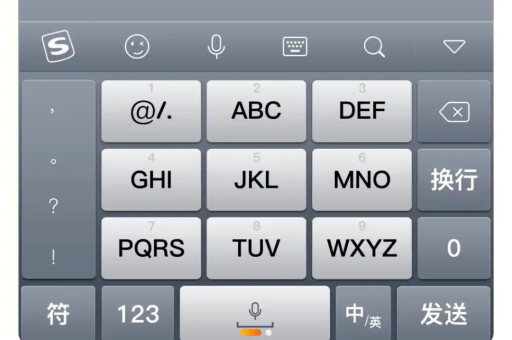
在解答如何设置之前,我们首先需要明白这个功能是什么,简洁模式是搜狗输入法提供的一种界面显示方案,开启后,它会大幅简化输入栏(状态条)和候选词框的视觉元素,
- 隐藏皮肤和背景图:输入框变为半透明或纯色背景,无任何装饰图案。
- 简化功能按钮:只保留最核心的切换按钮(如中/英文、全/半角),减少或隐藏诸如工具箱、皮肤中心等入口图标。
- 优化候选词显示:通常采用更清晰、无边框的字体排列,减少视觉冗余。
该模式的核心优势在于聚焦输入本身,减少视觉干扰,尤其适合在撰写长文、编程或需要高度集中注意力的场景下使用。
为什么要开启简洁模式?用户常见疑问解答
-
问:简洁模式会影响输入法的核心功能吗? 答:完全不会。 简洁模式仅改变界面视觉效果,所有核心输入功能,如智能拼音、云联想、词库、自定义短语等均保持完整,您只是获得了一个更干净的“工作台”,工具一个都没少。
-
问:适合哪些人使用? 答: 追求高效简洁的文字工作者、程序员、需要长时间录入数据的办公人员,以及觉得默认皮肤过于花哨、寻求纯净体验的所有用户。
核心步骤:搜狗输入法如何设置简洁模式(详细图文详解)
以下是基于Windows系统及最新版搜狗输入法的通用设置路径,Mac版本操作逻辑类似,界面位置相近。
-
第一步:找到设置入口 将鼠标光标移至搜狗输入法状态栏(即通常悬浮在桌面角落的工具栏)上,单击鼠标右键,在弹出的菜单中,选择最下方的 【属性设置】。
-
第二步:进入外观设置 这会打开搜狗输入法的设置中心窗口,在左侧的导航栏中,找到并点击 【外观】 选项。
-
第三步:启用简洁模式 在外观设置页面的右侧,您会看到 “模式” 或 “显示模式” 相关选项,直接勾选 【简洁模式】 或点击其对应的开关按钮,选择后即可立即生效,无需重启。
-
第四步(可选):深度定制简洁风格 开启简洁模式后,下方或旁边通常会有更细致的选项,让您的简洁界面更具个性化:
- 候选词排列:设置横排或竖排显示。
- 候选词数量:调整每页显示的候选词个数(如5-9个)。
- 字体与颜色:虽然简洁,但您仍可自定义候选词的字体、字号及颜色,以保护视力或匹配工作环境。
- 状态栏隐藏:您还可以在设置中的 【常用】 选项卡里,找到“状态栏”设置,选择在输入时隐藏状态栏,实现最大程度的屏幕简洁。
进阶技巧与常见问题排查
-
问:设置了但没有立刻生效怎么办? 答: 可以尝试切换一下当前输入法(例如按Ctrl+Shift切到其他输入法再切回来),或者重启正在使用的应用程序(如Word、浏览器),极少情况下,可能需要退出输入法进程并重新启动。
-
问:如何在简洁模式与完整皮肤间快速切换? 答: 除了通过上述设置中心切换,您还可以在状态栏右键菜单中,直接找到 【更换皮肤】 选项,在皮肤市场中,有官方专门设计的“简洁”主题系列,您可以一键换用,其效果与开启简洁模式类似,但提供了更多风格化选择。
-
问:开启后想使用某个特定功能(如截图、表情),找不到按钮了? 答: 无需担心,所有功能都可以通过 “快捷键” 调用,您可以在设置中心的 【高级】 → 【快捷键】 选项卡中,查看和修改各项功能的快捷键,默认的搜狗输入法截图快捷键通常是 Ctrl+Shift+W。
获取官方正版与更多支持
为了确保最佳的兼容性与使用体验,建议您始终从搜狗输入法官网(https://www.sougouo.com/)下载和安装最新官方版本,官网版本安全无插件,并能第一时间获得功能更新和性能优化。
开启搜狗输入法的简洁模式是一个简单而有效的提升输入体验的操作,通过上述清晰的步骤,您可以轻松隐藏非必要元素,让视线更聚焦于文字创作本身,无论是追求极致效率,还是偏爱简约美学,这个功能都能很好地满足您的需求,现在就打开您的搜狗输入法,按照指引进行设置,开启您的纯净输入之旅吧!





