
在日常办公或学习中,面对屏幕上密密麻麻的工具栏和弹窗,你是否感到一丝烦躁,渴望一个纯净、专注的输入环境?搜狗输入法作为广受欢迎的智能输入工具,其功能强大但界面有时也显得繁杂,这时,“简洁模式”便成了提升效率、净化视野的秘密武器,本文将为您详细解析,如何在各个平台上一键开启搜狗输入法的简洁模式功能,并解答相关的常见疑问。
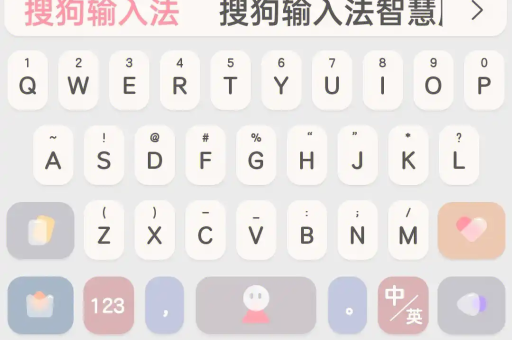
什么是搜狗输入法的“简洁模式”?它有何优势?
在深入讲解开启方法之前,我们首先要理解这个功能能带来什么。
-
问:简洁模式究竟是什么?
- 答: 简洁模式是搜狗输入法提供的一种界面显示方案,开启后,它会大幅精简输入法状态栏、候选词窗口以及各类皮肤特效,只保留最核心的输入功能,通常表现为一个半透明的、无多余装饰的简约候选框,让你在打字时几乎感觉不到输入法界面的存在,视线更能聚焦于编辑内容本身。
-
问:开启简洁模式有哪些具体好处?
- 答:
- 界面纯净,减少干扰: 隐藏了皮肤、动画、广告推荐等非必要元素,让屏幕更清爽。
- 提升专注度与效率: 尤其适合在撰写文稿、编写代码等需要长时间深度专注的场景下使用。
- 系统资源占用更低: 界面简化后,对电脑或手机CPU、内存的占用会有所降低,运行更轻盈。
- 视觉舒适: 对于偏好极简风格的用户,简洁模式提供了更舒适、不突兀的视觉体验。
- 答:
如何在电脑端(Windows/macOS)开启简洁模式?
电脑端是许多人工作的主战场,开启简洁模式能显著提升生产力。
-
问:在Windows系统上,具体操作步骤是怎样的?
-
答: 请遵循以下步骤(以最新版为例):
- 激活输入法: 确保当前使用的是搜狗输入法,你可以通过按下
Ctrl + Shift或Win + 空格快捷键切换到它。 - 打开属性设置: 将鼠标移动到任务栏右侧或屏幕浮窗的 【搜狗输入法状态栏】 上(通常显示“中”或“英”字样的图标),右键单击。
- 进入模式选择: 在弹出的菜单中,找到并选择 【简繁切换】 或直接看到 【显示模式】 选项,在某些版本中,也可能直接有 【简洁模式】 的入口。
- 开启简洁模式: 在展开的子菜单中,你会看到 【简洁模式】 或 【简】 的选项,点击它,成功启用后,你会发现原有的花哨状态栏立刻变成了一个紧凑、半透明的迷你工具栏,候选词框也变得干净利落。
- 激活输入法: 确保当前使用的是搜狗输入法,你可以通过按下
-
快捷提示: 部分版本支持通过快捷键
Ctrl + Shift + M快速在完整模式和简洁模式之间切换,您可以尝试一下。
-
-
问:在macOS系统上操作有何不同?
- 答: macOS版的设置路径略有差异:
- 点击屏幕顶部菜单栏的 【搜狗输入法】 图标。
- 在下拉菜单中选择 【设置】。
- 在打开的设置窗口中,找到 【外观】 或 【显示】 选项卡。
- 在外观设置里,寻找 【候选窗口风格】 或 【输入模式】 的设置项,选择 【简洁】 或类似选项即可应用。
- 答: macOS版的设置路径略有差异:
如何在手机端(Android/iOS)开启简洁模式?
移动端输入同样需要简洁高效。
-
问:安卓手机上的搜狗输入法如何设置?
- 答:
- 在任意能调出键盘的应用中(如微信、备忘录),唤出 搜狗输入法 键盘。
- 点击键盘工具栏上的 【S】 图标或 【设置】 齿轮图标(位置通常在键盘顶部)。
- 进入设置菜单后,找到 【键盘设置】 或 【界面设置】。
- 在界面相关选项中,寻找 【候选中栏样式】、【键盘布局】 或直接名为 【简洁模式】 的开关,开启它,开启后,手机键盘的候选词区域通常会变得更加紧凑,皮肤特效减少。
- 答:
-
问:iPhone或iPad上的操作步骤呢?
- 答:
- 在键盘界面,点击键盘上的 【搜狗】 Logo图标。
- 进入功能面板后,找到并点击 【皮肤】 或 【布局】 图标。
- 在皮肤或布局中心,通常会有一个 【默认】或【经典】 分类,里面的皮肤往往是设计最简洁的,更直接的方法是,在设置中寻找 【键盘布局】 选项,选择 【简洁布局】 或 【九宫格】(如果追求简洁,九宫格本身也是一种简洁的布局形式)。
- 答:
常见问题与解答(Q&A)
-
问:我按照步骤找了,但没看到“简洁模式”选项怎么办?
- 答: 这可能是因为您的搜狗输入法版本过旧,请务必访问 【搜狗输入法官网】 (www.sougouo.com) 下载并安装最新版本,新版本不仅功能更全,界面选项也会更清晰,不同版本和平台的命名可能微调,请留意“极简模式”、“精简模式”、“候选中栏样式”等类似表述。
-
问:开启简洁模式后,会影响我的词库、习惯设置和云同步功能吗?
- 答: 完全不会。 简洁模式仅仅是一种界面显示的偏好设置,它不会删除或影响您的任何个人词库、输入习惯、账户信息以及云同步功能,您所有的自定义设置和记忆的词组都会被完好保留。
-
问:我可以自定义简洁模式下的细节吗?比如字体大小和颜色?
- 答: 可以,即使在简洁模式下,您通常也可以进行一定程度的自定义,在输入法的设置菜单中(如电脑端的“属性设置”,手机端的“键盘设置”),查找 【外观】、【字体】 或 【候选词】 等相关选项,您可以在那里调整候选词的字体大小、颜色以及背景透明度,打造属于您个人的极致简洁体验。
-
问:如何关闭简洁模式,恢复原来的完整界面?
- 答: 关闭方法与开启路径完全相同,只需按照上述步骤,找到“简洁模式”的选项,再次点击将其取消选中(或切换到“完整模式”),界面即可恢复到开启前的状态。
开启搜狗输入法的简洁模式是一个简单却能极大改善输入体验的操作,无论您是在电脑前奋战的项目报告,还是在手机上匆忙回复信息,一个纯净无扰的输入环境都能让您的心绪更宁静,思维更流畅,如果您还未尝试过,不妨现在就打开您的 搜狗输入法,按照本教程启用这个实用的功能吧,更多高级技巧和个性化设置,欢迎持续探索 【搜狗输入法官网】 (www.sougouo.com) 上的指南与资源。





