
目录导读:
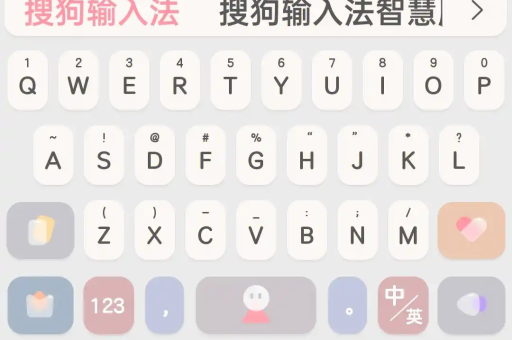
在日常工作与沟通中,输入法的便捷性直接影响着我们的效率,搜狗输入法作为一款广受欢迎的智能输入工具,其丰富的功能与可定制性深受用户喜爱,面对复杂的皮肤和多样化的工具栏,部分用户可能更倾向于一个干净、专注的输入界面,这时,“简洁模式”便成为了提升输入体验的关键功能。搜狗输入法怎样设置输入简洁模式功能呢?本文将为您提供一份详尽的设置指南与深度解析。
什么是搜狗输入法的“简洁模式”?
问:简洁模式究竟能带来什么?
答: 简洁模式是搜狗输入法的一项界面优化功能,开启后,它会隐藏或简化输入框周围的非核心元素(如炫酷皮肤、动态特效、广告推荐等),只保留最基础的候选词栏和必要的设置按钮,这种“极简”界面能有效减少视觉干扰,让您更专注于文字输入本身,尤其适合办公、学习等需要长时间打字的场景,也能在一定程度上提升老旧或低配置设备的运行流畅度。
如何在电脑端开启简洁模式?
问:在Windows或macOS电脑上,具体该如何操作?
答: 电脑端的设置路径直观且统一,请遵循以下步骤:
- 激活输入法:确保当前已切换到搜狗输入法,在任意可输入文本的位置(如文档、聊天窗口)点击,调出输入法状态栏。
- 找到设置入口:将鼠标移至状态栏上(通常位于屏幕右下角),在出现的浮动条中点击最后的“工具箱”图标(或类似设置图标)。
- 进入属性设置:在弹出的工具箱菜单中,选择“属性设置”,这会打开搜狗输入法的详细设置窗口。
- 切换至简洁模式:在设置窗口的左侧导航栏中,找到并点击“外观”或“显示”选项卡,在右侧的主区域,您会看到“皮肤”或“模式”相关的设置,寻找“简洁模式”或“极简模式”的选项,点击其后的开关按钮或直接选择“简洁模式”即可立即生效。
更快捷的方法:您也可以右键点击输入法状态栏,在右键菜单中可能直接有“切换为简洁模式”的选项,这是最高效的开启方式。
如何在手机端开启简洁模式?
问:在Android或iOS手机上又该如何设置?
答: 移动端的操作逻辑与PC端略有不同,但同样简单:
- 打开应用:在手机主屏找到“搜狗输入法”应用图标并点击打开,这里通常指的是其独立的“设置”或“管理”应用,而非仅仅调出键盘。
- 导航至外观设置:在应用首页,找到“外观”或“键盘设置”相关的选项并点击进入。
- 选择简洁键盘:在外观设置页面,您会看到多种键盘主题和布局选项,滑动查找标有“简洁”、“极简”、“纯净”或“经典”字样的主题或模式,直接点击应用即可。
- 高级调整:部分版本中,“简洁模式”可能作为一个独立的开关存在于“输入设置”或“体验设置”中,您可以仔细浏览相关菜单进行开启。
简洁模式下的个性化调整
问:开启简洁模式后,还能进行个性化设置吗?
答: 当然可以,简洁模式并非一成不变,您可以根据喜好进行微调:
- 候选词数量:在设置中调整每页显示的候选词个数,平衡界面密度与选择效率。
- 字体大小:调整输入框内字体的大小,保护视力。
- 模糊音设置:如果习惯使用模糊音,此功能在简洁模式下依然可用,需在“输入设置”中提前开启。
- 保留核心功能:即使是在简洁模式下,剪贴板、中英文切换、语音输入等核心快捷键和功能通常都会保留,确保基础输入效率不受影响。
常见问题解答(Q&A)
Q1: 开启了简洁模式,为什么感觉和之前变化不大?
A1: 这可能是因为您之前使用的皮肤本身就比较简约,简洁模式主要是去除了商业推广和动态特效等元素,您可以尝试切换一个更复杂的皮肤后再开启简洁模式,对比会更明显。
Q2: 简洁模式会影响输入法的词库和智能联想功能吗?
A2: 完全不会。 简洁模式仅是对输入界面的视觉优化,搜狗输入法强大的云计算、智能纠错、个性化词库等核心输入功能均保持不变,您的输入准确度和流畅度不会受到任何影响。
Q3: 如何退出简洁模式,恢复原来的样子?
A3: 退出步骤与开启步骤完全相同,只需按照上述路径,再次进入外观设置,将模式从“简洁模式”切换回“精美模式”或选择您喜欢的其他皮肤主题即可。
Q4: 我的设置菜单里找不到“简洁模式”选项怎么办?
A4: 请首先访问 搜狗输入法官网 检查您使用的版本是否为最新,旧版本可能未包含此功能,建议及时更新至最新版本,以获得最完整的功能和最佳体验,您可以直接在官网下载最新安装包。
掌握 搜狗输入法怎样设置输入简洁模式功能,是您驾驭这款强大工具,打造个性化、高效率输入环境的重要一步,无论是追求极致纯净的界面,还是希望设备运行更流畅,简洁模式都是一个值得尝试的优秀选择,通过简单的几步设置,您就能在繁杂的信息流中获得一片专注的输入空间,如果您还未体验过,不妨现在就打开 搜狗输入法 ,尝试开启简洁模式,感受化繁为简的输入魅力吧,更多使用技巧和高级功能,敬请持续关注 www.sougouo.com 上的官方指南与资讯。





