在数字化生活深入方方面面的今天,我们的每一次键盘敲击都可能蕴含个人信息,作为国内主流的输入工具,搜狗输入法深知用户对隐私安全的关切,特别提供了“隐私模式”功能,这个功能具体有何作用?又该如何设置呢?本文将为您带来清晰、详细的步骤指南与深度解析。
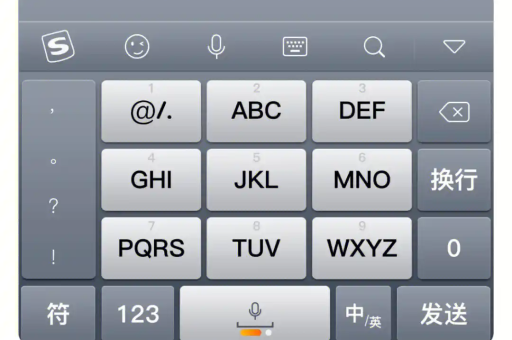
什么是搜狗输入法的隐私模式?
隐私模式是搜狗输入法为保护用户敏感信息输入而设计的一项安全功能,当您开启此模式后,输入法在输入特定内容(如密码、银行卡号、身份证号等)时,将不会记录任何相关的输入历史、词频信息,也不会进行个性化推荐,从而有效防止敏感信息被无意间泄露或用于模型训练,为您的隐私筑起一道防火墙。
为什么要开启隐私模式?
在日常使用中,输入法的记忆和学习功能虽然带来了便利,但也可能带来隐患,在公共电脑上登录账户,输入法可能会记住您的账号;在家庭共享设备上,个人信息可能通过输入联想被他人窥见,开启隐私模式,即可在这些特定场景下,暂时关闭输入法的“记忆”能力,确保关键信息的输入过程“雁过无痕”。
如何设置搜狗输入法的隐私模式?
设置过程简单直观,以下分平台为您详解。
-
在Windows电脑上设置:
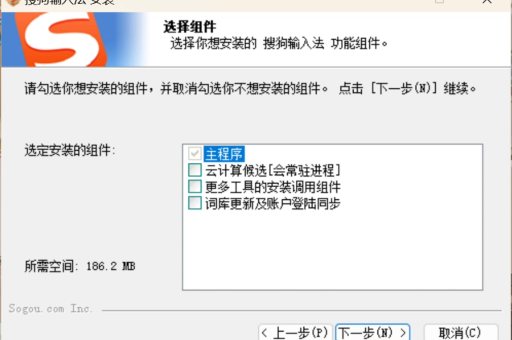
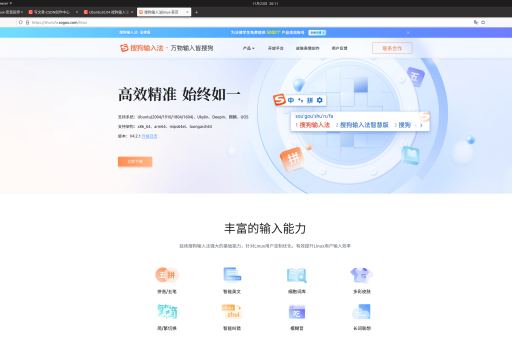
- 确保您已安装最新版本的搜狗输入法,您可以从其官方网站(搜狗输入法官网)下载。
- 将输入法切换至搜狗输入法,通常会看到状态栏或浮动工具栏。
- 点击工具栏上的“菜单”按钮(通常是一个“S”图标或齿轮图标),在弹出的菜单中选择“属性设置”。
- 在打开的设置窗口中,找到并点击“高级”选项卡。
- 在高级设置中,滚动查找“隐私保护”或“安全”相关模块,您会清晰地看到“隐私模式”选项。
- 勾选“启用隐私模式”,部分版本可能允许您进一步设置具体范围,如“在密码框中自动开启”或“对特定程序启用”,根据提示完成勾选即可。
- 点击“确定”保存设置,此后,当您在设定的环境(如所有密码输入框)下打字,隐私模式便会自动生效。
-
在安卓或iOS手机/平板上设置:
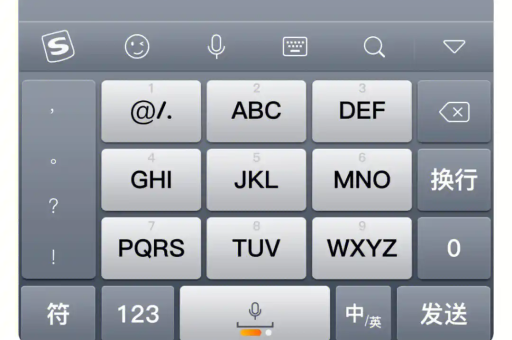
- 打开手机中的搜狗输入法应用,如果您尚未安装,可前往应用商店搜索“搜狗输入法”下载。
- 进入应用的“我的”或“设置”页面。
- 找到“隐私设置”或“输入安全”等相关选项入口。
- 在隐私设置页面中,找到“隐私模式”或“安全输入模式”开关。
- 点击开启该功能,同样,手机端通常也支持“在密码输入时自动启用”等细化选项,建议您一并开启以获得最佳保护。
隐私模式开启后有何不同?
启用该功能后,最直观的变化是:当您在设定的隐私场景(如密码框)中输入时,输入法的联想词列表、自定义短语、近期输入历史将不会显示,这意味着,任何人都无法通过输入法的智能提示来推测您可能输入的内容,大大提升了关键操作的安全性。
常见问题与注意事项
-
问:开启隐私模式会影响我正常的打字体验吗?
答:完全不会,隐私模式仅在特定的、涉及敏感信息输入的场景下被触发,在日常聊天、文档编辑等普通场景中,输入法的所有智能功能和词库学习照常运行,不影响您的输入效率。
-
问:我需要在每次输入密码时手动开启吗?
答:不需要,一旦您在设置中完成配置并勾选了“在密码框中自动开启”等选项,输入法会自动识别输入框类型并切换至隐私模式,无需人工干预,既安全又便捷。
-
问:隐私模式能防止所有的隐私泄露风险吗?
答:隐私模式主要防护的是输入法本身可能带来的信息泄露风险,例如通过学习词频和记录历史导致的信息暴露,它不能替代其他安全措施,如防范木马病毒、使用复杂密码、不在不安全的网络环境下输入敏感信息等,建议您将此功能作为整体隐私保护策略的一环来使用。
-
问:如何确认我的隐私模式已成功开启?
答:您可以找一个需要输入密码的登录页面进行测试,当光标定位到密码框时,如果输入法的联想词栏没有出现任何与您历史输入相关的提示,即表明隐私模式已在该处生效。
保护个人隐私,从每一次输入开始,搜狗输入法通过贴心的隐私模式功能,赋予了用户更主动、更可控的安全管理能力,花一分钟时间完成上述设置,就能为您的数字生活增添一份至关重要的安全保障,立即访问www.sougouo.com更新或下载最新版搜狗输入法,开启您的隐私守护之旅吧,如果您在设置过程中遇到任何问题,也可以在其官网的帮助中心找到更详细的技术支持。