
目录导读:
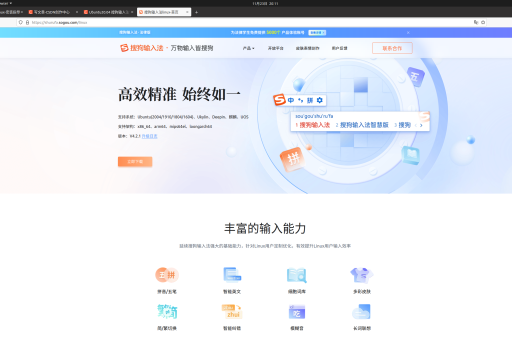
搜狗输入法作为国内主流的智能输入工具,凭借其丰富的词库、智能联想和多样化的皮肤功能,深受广大用户喜爱,功能丰富的界面有时也会让人感觉略显复杂,如果你追求极致的输入效率和清爽的视觉体验,简洁模式”无疑是你的最佳选择,本文将详细解答“搜狗输入法怎么开启输入简洁模式功能”,并深入探讨其使用技巧,助你提升输入体验。
什么是搜狗输入法的简洁模式?
在深入讲解开启方法前,我们首先需要了解什么是简洁模式,简洁模式是搜狗输入法提供的一种界面显示方案,在该模式下,输入法状态栏和候选词框会以最简约的形式呈现,去除或简化了皮肤特效、动画等非核心视觉元素,只保留最关键的输入信息和功能按钮,其核心目的是减少视觉干扰,让用户更专注于文字输入本身,尤其适合在办公、写作等需要长时间专注打字的场景下使用。
为什么要开启简洁模式?
开启简洁模式主要带来三大好处:
- 界面清爽,专注输入:化繁为简的界面能有效减少无关信息对视觉的吸引,让你心无旁骛,思路更连贯。
- 性能优化,响应更快:由于减少了图形渲染的负担,输入法的响应速度有时会得到细微提升,操作感觉更流畅。
- 个性定制,满足极简需求:对于偏爱极简主义美学或需要在老旧电脑上运行的用户来说,简洁模式提供了更干净、更专业的输入环境。
如何开启搜狗输入法的简洁模式?(分平台详解)
开启步骤因设备平台(PC与手机)不同而略有差异,下面我们分别进行详细说明。
在Windows/Mac电脑上开启简洁模式
对于桌面版用户,开启简洁模式主要通过输入法属性设置完成。
操作步骤:
- 切换出搜狗输入法:确保当前输入法已切换到搜狗输入法,你可以看到屏幕右下角或上方出现搜狗输入法的状态栏。
- 打开属性设置:
- 方法一:右键点击搜狗输入法状态栏(通常显示“中”、“英”、或logo图标),在弹出的菜单中选择“属性设置”。
- 方法二:使用快捷键
Ctrl + Shift + M(默认,可在设置中更改)快速打开设置中心。
- 进入外观设置:在打开的“属性设置”窗口中,点击左侧导航栏的“外观”选项卡。
- 选择简洁模式:在“外观”设置页面,你会找到“候选窗口”或“模式选择”相关区域,这里通常会提供“多彩”、“简约”、“简洁”等选项,直接选择“简洁模式”或“简洁”即可。
- 高级自定义(可选):选择简洁模式后,你通常还可以进一步调整细节,
- 隐藏状态栏:在“状态栏”设置中,可以选择隐藏或最小化状态栏。
- 调整候选词数量:在“候选”设置中,增加或减少每行显示的候选词个数,以适应你的习惯。
- 更改字体和颜色:虽然简洁,但仍可自定义候选字的字体、字号和颜色,在护眼与清晰度间找到平衡。
- 应用并确认:完成设置后,点击“确定”或“应用”按钮,你的输入法候选框和状态栏会立即变为简洁清爽的样式。
在Android/iOS手机上开启简洁模式
手机版搜狗输入法的简洁模式开启路径与PC端类似,但位于应用内的设置菜单中。
操作步骤:
- 激活输入法并进入设置:在任意文本输入界面唤出搜狗输入法键盘,点击键盘工具栏上的“S”图标或“设置”齿轮图标。
- 找到外观或模式设置:在设置菜单中,寻找名为“键盘布局”、“界面设置”或直接就是“简洁模式”的选项。
- 启用简洁模式:进入后,你会发现“简洁模式”或“极简键盘”的开关,点击启用它,有些版本可能提供“标准键盘”和“简洁键盘”的选项,直接选择后者。
- 个性化调整:启用后,你同样可以调整相关设置,如是否显示工具栏、候选词大小等,让键盘布局完全符合你的操作习惯。
常见问题解答(Q&A)
Q1: 开启简洁模式后,输入法的所有功能都还能正常使用吗? A1: 是的,完全不用担心,简洁模式仅仅是一种界面显示方案的切换,所有核心功能,如云联想、模糊音、自定义短语、语音输入、剪切板等都将完全保留,只是部分功能的入口图标可能会被隐藏或整合到右键菜单中,需要稍微熟悉一下。
Q2: 我开启了简洁模式,但觉得太朴素了,能保留一点个性化吗? A2: 当然可以,搜狗输入法的简洁模式并非一成不变,你可以在“外观”设置中,在简洁模式的基础上,单独更换“候选字体”或调整“候选词颜色”,甚至可以设置一个纯色但质感出色的皮肤,从而实现“简约而不简单”的个性化效果。
Q3: 为什么我在设置里找不到“简洁模式”的选项? A3: 这可能是因为你的搜狗输入法版本过旧,请尝试更新到最新版本,你可以访问 搜狗输入法官网 下载最新安装包,新版本会持续优化和丰富设置选项。
Q4: 简洁模式和“游戏键盘”模式有什么区别? A4: 两者都是为了减少干扰,但侧重点不同。简洁模式适用于所有需要专注打字的通用场景,追求的是视觉上的永久简约,而游戏键盘模式(通常在手机端)是为手游玩家设计的,除了界面极简外,还可能自动优化触控响应、防止误触唤出其他界面,并可能集成游戏助手的快捷短语。
Q5: 如何快速在简洁模式和普通模式间切换? A5: 目前没有一键切换的快捷键,需要切换时,按照上述步骤再次进入属性设置,在外观选项中选择你喜欢的其他模式(如“多彩模式”)即可,你可以根据当前的工作内容(如写代码用简洁,聊天时用多彩皮肤)手动切换。
简洁模式使用技巧与建议
掌握了开启方法,这里还有一些技巧能让你用得更好:
- 善用快捷键:在简洁模式下,熟练使用快捷键能极大提升效率。
Ctrl + Shift + Z唤出剪切板,Ctrl + Shift + B打开符号大全等。 - 结合自定义短语:将你的常用长句、邮箱、地址设置为自定义短语(如输入“dz”输出公司地址),在简洁的界面下实现最高效的输入。
- 定期维护词库:在简洁界面下,准确的联想更显重要,定期将你的专业词汇添加到个人词库中,让输入法更懂你。
- 探索隐藏功能:右键点击简洁模式下的状态栏或候选框,你会发现很多常用功能的快捷菜单,这是高效操作的关键。
开启搜狗输入法的简洁模式,是一个简单却能显著提升输入舒适度和效率的操作,无论是追求效率的职场人士,还是偏爱干净界面的极简用户,这个功能都值得一试,只需花一分钟时间,按照上述步骤进行设置,你就能立刻获得一个更专注、更清爽的输入环境。
如果你还没有体验过这一功能,不妨现在就打开你的搜狗输入法进行设置,如果在使用过程中遇到任何问题,或想探索更多高级功能,记得随时访问 搜狗输入法官网 获取最新资讯和详细帮助文档,让 搜狗输入法 的简洁模式,成为你高效数字生活的得力助手。





